
Textura en Photoshop: Todo lo que necesitas saber

La textura es uno de los elementos más importantes en el diseño gráfico. En Photoshop, la textura se refiere a la apariencia visual de una superficie o material. La textura puede ser suave, áspera, brillante, opaca, entre otras características. Es un elemento fundamental en el diseño de imágenes y gráficos para crear un efecto visual atractivo y realista. En este sentido, Photoshop ofrece una amplia variedad de herramientas para crear y editar texturas. En este artículo, exploraremos en detalle qué es la textura en Photoshop y cómo utilizarla para mejorar tus diseños.
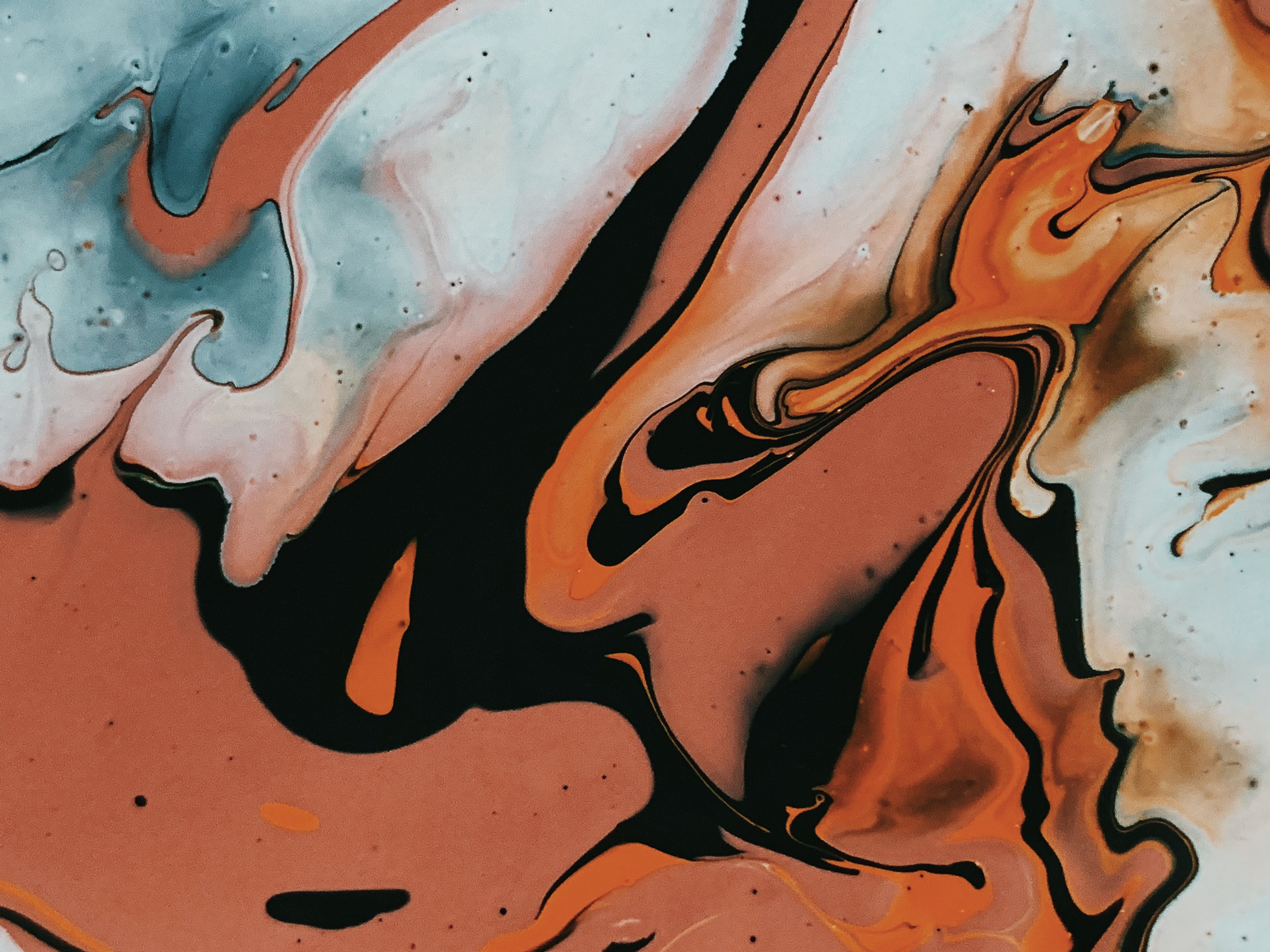 «»
«»
Descubre cómo utilizar las texturas en Photoshop para darle vida a tus diseños
Si eres diseñador gráfico, probablemente ya sepas lo importante que es utilizar texturas en tus diseños. Pero, ¿qué es exactamente la textura en Photoshop?
La textura se refiere a la apariencia superficial de un objeto, es decir, la forma en que se siente o se ve. En Photoshop, puedes agregar texturas a tus diseños para darles una sensación más realista y orgánica.
Hay varias formas de utilizar texturas en Photoshop. Una forma es agregar una textura a una capa existente. Para hacerlo, selecciona la capa que deseas texturizar y agrega una textura como una capa adicional encima. Luego, ajusta la opacidad de la capa de textura para mezclarla con la capa subyacente y crear el efecto deseado.
Otra forma de utilizar texturas en Photoshop es a través del uso de pinceles de textura. Los pinceles de textura son herramientas predefinidas que te permiten aplicar texturas directamente a tus diseños. Puedes seleccionar el pincel de textura que deseas utilizar y ajustar su tamaño y opacidad para lograr el resultado deseado.
Es importante recordar que la elección de la textura adecuada para tu diseño es clave para crear el efecto deseado. Si estás creando un diseño con un tema natural, por ejemplo, una textura de madera puede ser la opción ideal.
Ya sea que estés agregando una textura a una capa existente o utilizando pinceles de textura, asegúrate de elegir la textura adecuada para tu diseño y ajustar la opacidad y el tamaño para lograr el efecto deseado.
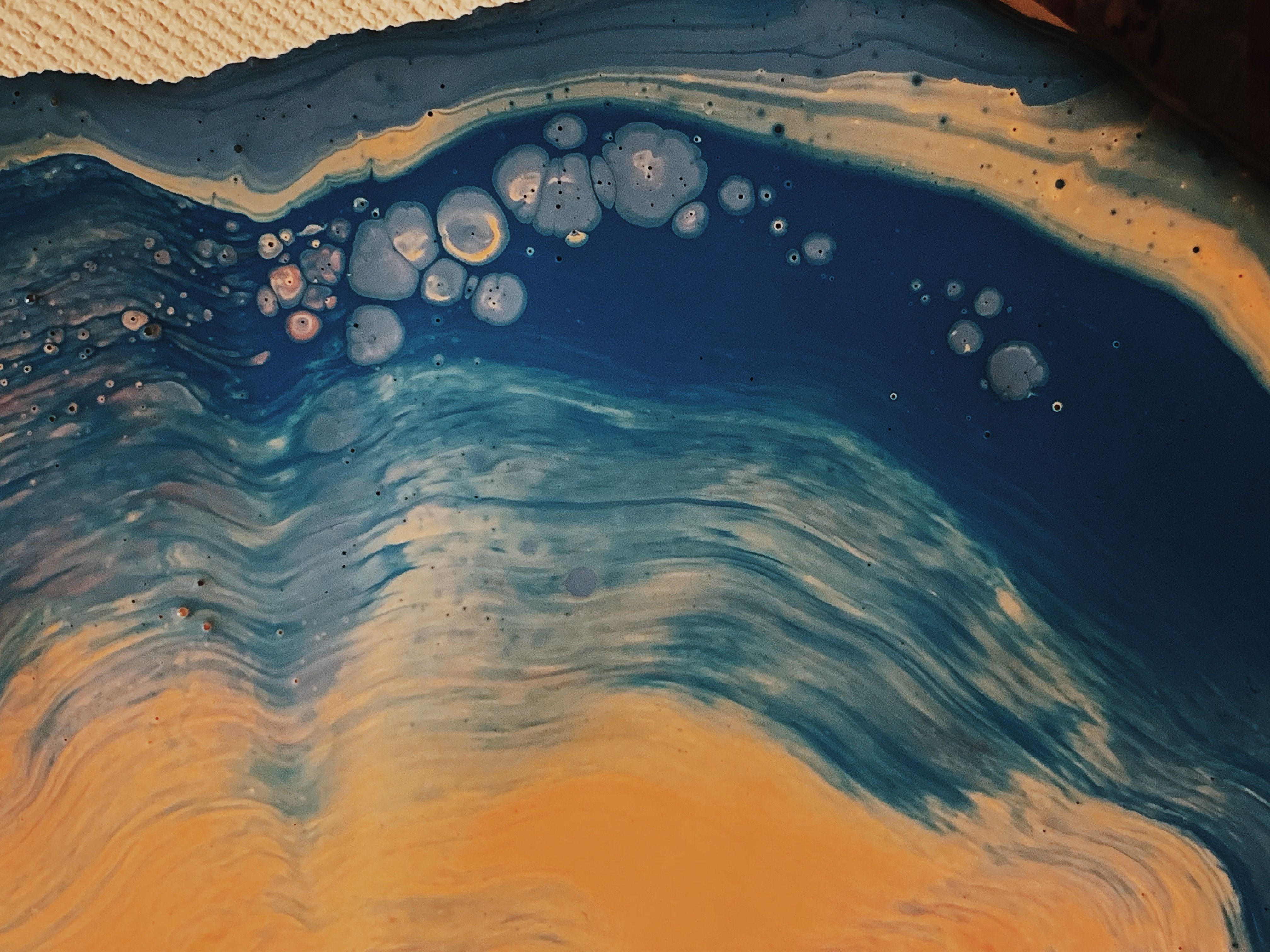 «»
«»
Aprende a aplicar textura en Photoshop fácilmente con estos pasos
La textura en Photoshop se refiere a la apariencia visual de la superficie de una imagen. A menudo se utiliza para agregar profundidad y dimensión a una imagen plana. Existen varias formas de aplicar textura en Photoshop, y en este artículo te mostraremos cómo hacerlo fácilmente con estos pasos.
Paso 1: Abre la imagen en la que deseas aplicar la textura.
Paso 2: Encuentra la textura que deseas utilizar y ábrela en Photoshop.
Paso 3: Copia la textura y pégala en la imagen que deseas texturizar.
Paso 4: Ajusta el tamaño y la posición de la textura según tus preferencias.
Paso 5: Cambia el modo de fusión de la capa de textura a «Superposición» o «Multiplicación» para que se mezcle con la imagen base.
Paso 6: Si la textura es demasiado intensa, reduce la opacidad de la capa de textura hasta que alcances el efecto deseado.
Paso 7: Para hacer ajustes adicionales, utiliza las herramientas de «Máscara de capa» y «Pincel» para eliminar o agregar textura en áreas específicas de la imagen.
Ahora que sabes cómo aplicar textura en Photoshop, puedes experimentar con diferentes tipos de texturas para crear efectos únicos y personalizados en tus imágenes. ¡Diviértete!
En conclusión, la textura en Photoshop es una herramienta poderosa que puede ser utilizada para crear efectos interesantes en nuestras imágenes y diseños. Ya sea que necesitemos agregar un toque vintage a nuestras fotografías o dar un aspecto más realista a nuestras ilustraciones, la textura es una excelente opción. Además, gracias a la gran cantidad de recursos disponibles en línea, podemos encontrar una variedad de texturas de forma gratuita y fácilmente aplicables a nuestros proyectos. En resumen, la textura es una técnica que vale la pena explorar para mejorar nuestra creatividad en Photoshop.
La textura en Photoshop se refiere a la apariencia superficial de un objeto o imagen. Se puede agregar o ajustar la textura para mejorar el aspecto visual y darle un efecto más realista.
Deja una respuesta